ラベル QuickSilver の投稿を表示しています。 すべての投稿を表示

2013年4月6日土曜日

Quicksilverのqsコマンドが使えなくなっていました

Quicksilverがちょっと前についに1.0.0になったのですが、qsコマンドを使おうとしたら動きませんでした。

$ qs
とすると、

Unable to connect to Quicksilver
となります。
Googleで検索すると検索結果ページに https://github.com/skurfer?tab=activity に、関係ありそうな内容が表示されるのですが、そのページに移動しても肝心の部分は流れて消えていました。キャッシュにも目的の部分がありません。

しかたがないので、qsコマンドのプラグインのCommand Line Tool Pluginを再インストールしたのですが、やはりUnable to connect to Quicksilverで動きません。
ここまできて、qsコマンドも再インストールしなければならないのでは、と気づきました。

そこで、一旦Quisksilverを終了し、/usr/binディレクトリにインストールされているqsコマンドを削除しました。その後、QuicksilverのPreferenceペインからCommand Line Toolを選択し、Installボタンを押して再インストールしました。

その後、やっと使えるようになりました。例えばこんな感じです。
$ date | qs

たまに使おうとすると、どうやってインストールしたか、忘れてしまいますね。インストーラが面倒を見てくれるといいのですが。

2013年3月22日金曜日

Quicksilverに紅茶の蒸らし時間のお知らせをしてもらう

ティーバッグで紅茶をいれる時に時間を計りますか?
私はQuicksilverで簡単に計っています。わざわざタイマー用のアプリをインストールするほどでもないと思うので。

これには、Quicksilverの以下の機能を組み合わせて使います。

1. タイプした文字を画面に大きく表示する
2. 指定したコマンドを時間が来たら実行する
3. それらをキーコンビネーションで呼び出す

これらの機能自体は知っている人も多いと思います。どういう時に使うのかという参考になればと思います。
それでは順番に説明します。


1. タイプした文字を画面に大きく表示する

Quicksilverを呼び出して、1st Pane (左の領域)で、. (ピリオド)を入力します。


すると1st Paneに後で表示したい文字を入力できるので「お茶」などと入れます。何でもいいのですが。

その状態で、tabキーを押して、2nd Pane (右の領域)に移動します。
そして、"large type"と入力します。多分、lかaを入力したらLarge Typeが表示されると思います。Large Typeは画面に文字を大きく表示するコマンドです。

Large Typeが選ばれたら、control + return (controlキーを押してからreturnキー)を押します。すると画面が次のように変わります。

control + returnは、現在の1st Paneと2nd Paneの状態をひとつのコマンド(command object)としてまとめたものです。command objectはファイルに保存したり時間を指定して実行したりできます。


2. 指定したコマンドを時間が来たら実行する

command objectは、指定した時間が経過してから実行させることができます。1.の最後の状態で2nd PaneにRun After Delayを呼び出します。"r" "a" "d"と入力していけば出てくると思います。

次に3rd Paneで待つ時間を指定します。tabキーで3rd Paneに移動します。1分待ちたい時は1mと入力します。30秒なら30s、1時間なら1hです。

この状態でreturnを押すと1分経過後に以下のように画面に「お茶」と表示されます。


3. キーコンビネーションで呼び出す

「お茶」と表示させるコマンドをキーコンビネーションでで呼び出せるようにします。2.で「お茶」と表示された後、もう一度Quicksilverを呼び出します。
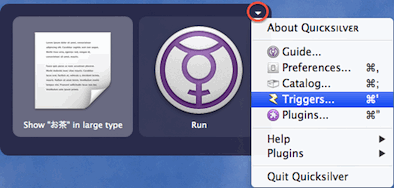
そしてウインドウの右上の三角ボタンをクリックして、Triggers...メニューを選びます。

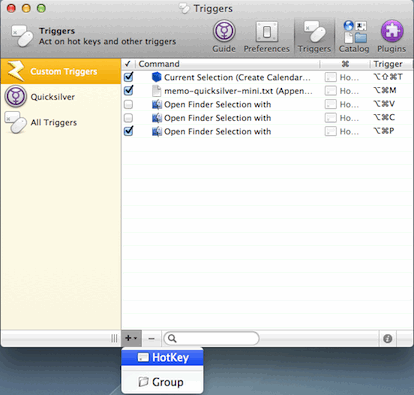
すると、Quicksilver本体のウインドウがTriggerが選ばれた状態で表示されます。この画面で、Quicksilverのコマンドをキーコンビネーションで呼び出せるよう設定できます。

ウインドウ下の中央やや左に「+」ボタンがありますので、そこからHotKeyメニューを選びます。縦にPaneが3つ並んだウインドウが表示されます。

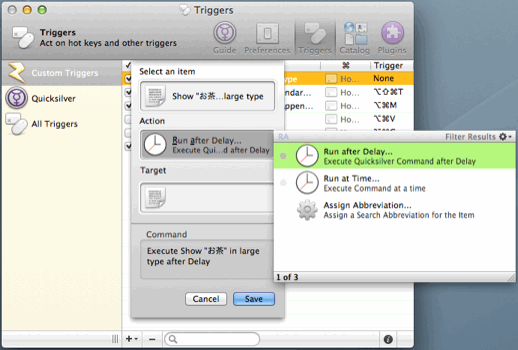
1番上のPaneには、「お茶」とLarge Typeするcommand objectを選びます。showと入力すると候補に出てきますのでそれを選択します。

2番目のPaneには、Run after Delay...を入れます。tabキーで1番目のPaneから移動出来ます。そこでradと入力すれば選択できます。


3番目のPaneは、何も入れません。3番目のPaneに移動し、escapeキーを入力するとType to searchとなって何も入力されていない状態になります。ここをブランクにしておくことで、後で時間を入力できます。もし、時間もあらかじめ決めておきたければ1mなどと入力します。
その状態でSaveボタンを押すと下のように、Execute Show "お茶" in Large Type after ... という項目ができます。


このコマンドを呼び出すためのキーコンビネーションを登録します。登録した項目の⌘マークのついた欄を押します。するとウインドウの右(または左側)に、ドロワーウインドウが出てきます。

ここで、Hot Key欄のEditボタンを押します。そこに、「お茶」と表示させるためのキーコンビネーションを入力します。私は、option + command + 1キーを入力しました。これが、後で呼び出すためのキーコンビネーションです。

これで設定は終わりです。Quicksilverのウインドウを閉じます。

この状態で、キーコンビネーションを入力します。この例では、option + commandキーを押してから1キーを押します。
すると以下のようなcommand objectとRun after Delayが設定されたQuicksilverのウインドウが開きます。

3rd Paneに適当な時間を入力してreturnキーを押します。

この例では、90秒後に大きく「お茶」と表示されます。

設定も実際にやってみればそれほど難しくないと思います。私の説明が長いのかもしれません。
なかなか便利なので、今では毎日使っています。

ちなみに私はダージリンが好きです。

2012年9月18日火曜日

Spirited Awayで集中。便利です。

Spirited Awayというアプリケーションを使っていますが意外と便利です。だいぶ前の、2chのおすすめアプリ紹介で知りました。Spirited Awayとは神隠しという意味らしいです。

機能ですが、起動しているアプリケーションが設定している時間操作されないと自動的にそれを隠してくれる(command + Hと同じ)というものです。
何がいいかというと、

  • 今やっている作業(Wordやエディタでのドキュメント作成でも、ウェブ検索でも)に集中できる点
  • 意図的に他のアプリケーションを隠す操作をしなくても自然に使える点
  • しばらく席を外したりしていると、デスクトップピクチャやNerdToolで設定した内容が見えるようになる点

などです。以前は、すぐにブラウザに目が行って必要もないのにニュースを見たりすることがありました。また、デスクトップピクチャもお気に入りのものがランダムに変わるようにしたりしていますが、以前はいろいろなアプリケーションでデスクトップは大体隠されていて、あまり見えなかったのですがよく見えるようになりました。
デスクトップが見えるようになると、逆にデスクトップにアイコンを置きたくなくなりました。スクリーンショットも生成場所を変更し、ディスクボリュームも表示しないようにしています。Finderで不可視ファイルを表示するようにしていますが、Desktopフォルダに何も作られないので .DS_Store ファイルもできなくなりました。

良くない点としては、隠れていたアプリケーションを表示した時に、すぐにまた隠れてしまい、もう一度表示しないといけない場合があります。

どちらでもない点としては、隠れているアプリケーションを呼び出すために、Quicksilverやcommand + tabキーの出番が増えたことが挙げられます。私にとっては、キーボード操作の方が好きなので良い点かもしれません。

現在は、隠す時間を10分にしています。あまり間隔が短いとそれも気になりますので。

2012年9月16日日曜日

Quicksilver β70 その後の状況 [2012/9/22 追記]

Quicksilver b70を使っていますが、少しメモリ使用量が大きいようです。下の図では実メモリ280MB、仮想メモリ500MBを使っていますが、以前見たときは実メモリが400MBを超えていました。起動したアプリケーションで一番使っています。
会社で使っているMacのQuicksilver b70はメモリ使用量が40MB程度なので、自宅のQuicksilverはちょっとメモリ使用量が多いようです。Macにメモリが大量に積んであれば問題ないのですが、このMac miniには3GBしか積めません。他のアプリケーションのメモリ使用量も最近多いので、スワップが1, 2GB以上発生することも多くストレスになることも多いです。
あまり使っていないPluginを外して2,3日様子を見ていましたが、あまり変わりませんでした。現在は、Quicksilver b70を32bitモードで起動するようにして様子を見ています。
現在のところ、メモリ使用量が以前より少なくなっています。
ただ、問題点もあり、32bitモードでは動作がおかしいPlugin (BezelHUD)があったり、起動時にQuickSilverがクラッシュしたりする場合があり、やや不安定な印象はあります。
逆に、64bitに対応していないプラグインもありますが。
インタフェースは、普通のBezelインタフェースで使っています。

[2012/9/22 追記 β70の正式版 (3935) が出たのでインストールしました。現在64ビットモードで使っていますが、120MBから130MB程度を推移しています。]

2012年9月11日火曜日

Finderのカラム表示でサービスメニューが使用できないバグ

Automatorでシェルスクリプトを実行する(フォルダを無圧縮ZIPにする)という記事で作成したアプリケーション(ここでは、zip4noncompとしています)を、ドラッグアンドドロップで使っていました。zip4noncompをDockに置いてドラッグアンドドロップしていたのですが、そのうち、Quicksilverで起動しようとして動かない場合があることに気づきました。
Snow Leopard (Mac OS X 10.6.8)の環境です。
フォルダを複数選択している場合は、command + escキーを押すと、Quicksilverがファイルを選択した状態(Finder Selection)で起動するので、その後Open with...を選び、アプリケーションとしてzip4noncompを選んであげればいいのですが、フォルダを1個だけ選択した状態でcommand + escキーを押しても何も反応がありません。フォルダを複数選択した状態だとちゃんとQuicksilverが起動します。

初めはQuicksilverのバグかと考えて検索したのですが、これといったページが見つかりませんでした。
いろいろ繰り返しているうちに、Quicksilverが起動しないのは、Finderをカラム表示している場合に1個だけフォルダを選択している場合だけ起きることがわかりました。それ以外のリスト表示やアイコン表示の場合は、フォルダを1個だけ選択していてもQuicksilverは起動するとわかりました。また、Quicksilverの説明を読むと、command + escはFinder Selectionや、最上位のアプリケーションで選択されている内容をサービスメニューに送るという機能のようです。
そこで、カラム表示で確認すると、フォルダ1個だけ選択している場合では、以下の図のようにサービスメニューに「サービスメニューは適用できません」と灰色で表示されます。

複数のフォルダの選択では、サービスメニューはきちんと表示され、Quicksilverも認識されていることがわかりました。
その後、更に調べるとSnow Leopardのバグと記載している記事が見つかりました。
"Sophos Anti-Virus for Mac OS X: サービスメニューからフォルダに対する Finder アイテムの検索を利用できない" (http://www.sophos.com/ja-jp/support/knowledgebase/62333.aspx)
既知の問題だったようです。
直るのは期待薄なので、Finderアイコン表示をアイコン表示に切替えて使うことにします。カラム表示は結構使うのですが。

2012年9月7日金曜日

Quicksilver β70 プレリリースを試してみました

QuickSilver b68 で日本語名を持つアプリが起動できないという記事について、β70で解決されているとのコメントをもらいましたので、試してみました。まだ、正式リリースではなく、pre-release (3934)のようです。
https://github.com/quicksilver/quicksilver/downloads からダウンロードできます。
前も使った、Calculatorを起動しようとしているスクリーンキャプチャです。今回は、ユーザーインターフェースをBezel HUDにしてみました。
きちんと認識されています。候補欄には日本語で「計算機」と出ています。
今度は、計算機と入力してみました。

使う頻度は少ないと思いますが、日本語でも見つけてくれました。
それから、もともと日本語のファイルも試してみました。
わざと「ユータ」と入力してみましたが、ちゃんとUTF-8文字を認識してマッチする候補を探してくれています。素晴らしいですね。
最後に、日本語のローカライズ名を持つフォルダを試してみたのですが、うまくいきませんでした。
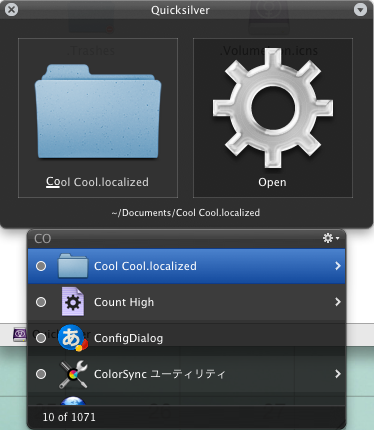
「クールだよ」という名前でFinderで表示させているのですが、候補がでてきません。
最初うまくいったように思って何回か試したのですが、Quicksilverは前回の候補を次に起動した時に最初の候補として表示するのを勘違いしていたようです。
プレリリースですが、私の希望の動作をするのでこのまま使いたいと思います。情報をくださった方、どうもありがとうございました。

[追記: 2012/9/11 Quicksilver b70ですが、使っているうちにメモリ使用量が増えていくようです。起動時に280MB程度の実メモリが2,3時間で420MBになっています。いずれにせよ、もう少し様子をみたいと思います。]

2012年9月1日土曜日

Quicksilver β69を少しだけ試してみましたが

Quicksilver β69が出ていたので(7月後半だと思いますが)、今更ながら試してみました。
以前の記事で、β68から日本語表示を持つアプリケーションが、英語で起動できなくなったのでβ67に戻したということを書きました。
今度のバージョンで解決されていないかと思っていたのですが、結論を書くとβ68と同様に英語名では起動できませんでした。β67では出来なかった日本語名での起動が出来るようになっていました。(β68から日本語名で起動できていたようですが、今回初めて検証してわかりました)
結論としてはここで終わりですが、日本語名での起動の挙動を知りたい人は続きも読んでみてください。
まず、β69のインストールですが、β67をアンインストールしてからインストールします。Quicksilverを起動して⌘+' キーを押すか、Quicksiverの起動ウィンドウの右上の三角ボタンからPreferencesを選びます。

Preferencesウィンドウからuninstallボタンを選んでアンインストールします。(プラグインをいろいろインストールしている人は、Plug-insやTriggersのスクリーンショットを取ってからアンインストールするといいかもしれません)
Quicksilver β69のディスクイメージをマウントして、Quicksilverのアイコンをダブルクリックして起動します。インストールボタンを押してApplicationsフォルダにインストールします。インストール場所を変えたい人は別の場所を指定できるようです。

されでは、日本語名を持つアプリケーションを起動してみます。Calculatorをまずは英語で指定してみます。スクリーンショットはcalcまで入力した状態です。
Calculatorは候補に上がっていませんね。
次に、計算機と入力してみます。なんと、計算機.appが出てきました。日本語入力は、Google 日本語入力を使いました。画面の左下に変換ウィンドウが出てきてタブキーで選択しました。ことえりでは、日本語が入らず候補にも出てきません。

他にも、よく使うものとして、プレビュー(Preview)、ターミナル(Terminal)、システム環境設定(System Preferences)がありますが、どれも英語名では起動できず日本語名でしか起動できませんでした。
私にとって一番いいのは、英語名と日本語名の両方で起動できることです。少なくとも英語名で起動できないのは致命的なので、やはりβ67に戻しました。

2012年6月9日土曜日

QuickSilver b68 で日本語名を持つアプリが起動できない

QuickSilverを使っています。すごく便利なんだけど、最近動作が変わったんでしょうか。
例えば、電卓を起動したい時は、calc と入れれば表示されていたんですが、気付いたら今(QuickSilver b68)は、電卓(Calclator.app)自体表示されません。


Catalogを見たら、計算機.appはあるみたいで登録はされているみたいです。


他にもディスクユーティリティも以前はduで出て来ていたのですが、出て来なくなりました。
どうも日本語名を持つアプリを英語で探すと出て来ない感じです。

ウェブで調べてもよくわからなかったので、QuickSilverのバージョンを戻してみました。

http://qsapp.com/download.php  を開いて、右下のDownload Other Versionsをクリックしてgithubのページから Quicksilver B67.dmg をダウンロードして再インストールします。
QuickSilverにcalcと入れると電卓が出てきました。


それから、Catalogを見てみると、下のように、アプリ名が英語表示(Calculator)になっていて、b68とb67で表示が違っていますね。

b68では日本語で表示されていたのでこれが関係あるのでしょうか。
他のバグフィックスとかあるかもしれないので、出来れば最新版を使いたいのですが、本来のアプリの起動機能が使えないのは問題なのでしばらくb67を使ってみます。