少し前にソフトウェアアップデートでSafari 6.1がリリースされていました。まだ、Mountain Lionを使っています。すぐには上げず、SafariStandなどのPluginや機能拡張が対応しているのを確認・最新版にして、アップグレードしようとしました。
ところが、インストールしたSafari 6.1を起動しても途中で止まったままになり起動しません。調べてみたらGlimsというプラグインをインストールしていたのを忘れていました。Glimsは、/Library/Internet Plug-Ins/というディレクトリにインストールされるため、うっかり見逃していました。
Glimsは、Safariのタブの幅を一定幅以下にしたり、タブにfaviconを表示する機能があります。元々の使用目的はタブを一定の幅以下にすることでしたが、SafariStandにもその機能が含まれていますので、この際使用を止めることにしました。
アンインストールは、/Library/Internet Plig-Ins/からGlimsのプラグインを削除するのではなく、Glimsのインストーラに入っているアンインストーラを使う必要があります。
アンインストール後は、特に問題なくSafariが使えています。
ちなみに、今インストールしている機能拡張とプラグインは以下の図のようなものです。
AdBlockerとParty Pooperは、インストールしてはいますが使っていません。機能的には現在見ているページから第3者のページの表示を制御するという点で似ていると思います。
今のところは、Incognitoで、FacebookやGoogle Analyticsを第3者ページということで外すようにしています。広告はそれほど気にならないのですが、アクセス情報が収集というかトラッキングされているのが気になりますね。
2013年11月20日水曜日
2013年10月30日水曜日
テレコムスクエアのクレジットカード情報流出 (2)
テレコムスクエアの情報流出は、私は対象ではないと思っていましたが、どうもひっかかっていたようです。
テレコムスクエアからお詫びとしてAmazonのギフト券(1,000円)の案内が送ってきました。
自分が当事者になるとは思ってもいなかったので、びっくりです。
クレジットカードは更新しているので大丈夫だとは思いますが。
このような内容でブログを書くことも、個人情報の特定の面からはよくないのかと思ったり。流出した情報を持っている人は、持っていない人より、私を特定するのははるかに簡単ですよね(確率的に)。
2013年9月24日火曜日
テレコムスクエアのクレジットカード情報流出
最近、セキュリティやプライバシーに関するニュースがありました。Macとはあまり関係ありませんが、自分の使っているサービスだったのと、セキュリティはPCの機種や使用状況に関わらず気にしないといけないと思うので、ちょっと書いてみます。
ここでは、テレコムスクエアへの不正アクセスでクレジットカードデータが流出した事件について書きます。
テレコムスクエアでは携帯電話のレンタルサービスをしています。海外出張で何回か使ったことがあったので、自分のデータが該当していないかと心配しましたが、かすったようで大丈夫だったようです(調査が正しければ)。また、上記サイトのリンク先やニュースサイトITProによると該当する人は以下のようです。
今回の事件で一番悪いのは不正アクセスしたクラッカーでしょうが、クレジットカード情報を長期間保存していたサイトにも非があるように思います。テレコムスクエアは、今後はすべて自社サイト運営にしてクレジットカードデータの保存も必要最小限にするといっているので改善されるとは思います。
ユーザ側で、何か防御策があるのかと考えると、利便性を保とうとするとあまり有効な手立てはないように感じます。例えば、以下のような方法は思いつくのですが、
クレジットカードの目的が信用をベースにして種々の取引を簡便にすることがメリットだと考えると(*)、1や2の方法は、そのメリットを無くす方向です。また、1は使えないサービスもありますし、2をサポートしているカード会社もあまり多くはなさそうです。クレジットカードをよく使う人だと、2の情報管理の負担も増えそうです。3の方法は、会社によっては利用できませんし、最終的には被害にあう相手が変わるだけです。
どうしたらいいの、とも思うのですが、現状では、利便性とリスクや面倒さを天秤にかけて、自分で選んでいくしかないのかなと思います。後は、カード会社からの利用履歴をちゃんと確認したり、できればセキュリティ関連のニュースも気にするということでしょうか。本来は、ニュースを気にしなければならないのはおかしいでしょうが。
(*) 別の考え方では、クレジットカード会社が、顧客のお金を使いやすくして最終的には、顧客のお金を吸い上げていくビジネスモデルなのかもしれません。
ここでは、テレコムスクエアへの不正アクセスでクレジットカードデータが流出した事件について書きます。
テレコムスクエアでは携帯電話のレンタルサービスをしています。海外出張で何回か使ったことがあったので、自分のデータが該当していないかと心配しましたが、かすったようで大丈夫だったようです(調査が正しければ)。また、上記サイトのリンク先やニュースサイトITProによると該当する人は以下のようです。
(1)2008年7月1日~2013年4月30日に、各法人専用Webサイトを利用した法人ユーザー、(2)2012年6月1日~10月14日に同社の個人向けWebサイトから申し込んだユーザー、(3)個人向けWebサイトで申し込み、2012年10月15日~2013年2月5日に宅配便または空港の返却BOXで返却したユーザー。クレジットカードのデータが流出して勝手に使われると、金銭的な損失や信用の喪失、クレジットカード会社や場合によっては警察等の対応への時間的損失や精神的なダメージなどかなり大変な状況になります。
今回の事件で一番悪いのは不正アクセスしたクラッカーでしょうが、クレジットカード情報を長期間保存していたサイトにも非があるように思います。テレコムスクエアは、今後はすべて自社サイト運営にしてクレジットカードデータの保存も必要最小限にするといっているので改善されるとは思います。
ユーザ側で、何か防御策があるのかと考えると、利便性を保とうとするとあまり有効な手立てはないように感じます。例えば、以下のような方法は思いつくのですが、
- クレジットカードを使わずに、現金払い、振り込みを利用
- 限度額の小さいカードや毎回異なるクレジット番号をくれるサービスの利用
- 会社で社用のクレジットカードがある場合は、それを利用
クレジットカードの目的が信用をベースにして種々の取引を簡便にすることがメリットだと考えると(*)、1や2の方法は、そのメリットを無くす方向です。また、1は使えないサービスもありますし、2をサポートしているカード会社もあまり多くはなさそうです。クレジットカードをよく使う人だと、2の情報管理の負担も増えそうです。3の方法は、会社によっては利用できませんし、最終的には被害にあう相手が変わるだけです。
どうしたらいいの、とも思うのですが、現状では、利便性とリスクや面倒さを天秤にかけて、自分で選んでいくしかないのかなと思います。後は、カード会社からの利用履歴をちゃんと確認したり、できればセキュリティ関連のニュースも気にするということでしょうか。本来は、ニュースを気にしなければならないのはおかしいでしょうが。
(*) 別の考え方では、クレジットカード会社が、顧客のお金を使いやすくして最終的には、顧客のお金を吸い上げていくビジネスモデルなのかもしれません。
2013年9月8日日曜日
MP3の再生速度を半分にする
iTunesに以前入れていたアルバムで、再生速度が途中から2倍になっていたものがありました。
10年ほど前に、カセットテープからデジタル化したので、途中でセッティングを変えたか、間違えてしまったのだと思います。もう一度同じ音源から取れればいいのですが、事情がありすぐには再取込みできない状況です。カセットテープが遠くの実家にあるのと当時使った機材(Windows PC)が壊れてしまいました。
ということで、すぐ録り直すのはあきらめて、現存のデータで何とかすることにしました。
今回は、この1曲(というか1データ)だけだったので、Audacityというアプリケーションを使いました。Audacityは、その開発サイトによると「フリー、オープンソースでクロスプラットフォームのレコーディング・サウンド編集ソフトウェアです」ということです。
今回は、ダウンロードリンクから古いバージョンを探し、2.0.3をインストールして使いました。こちらの方は、曲の再生と安定性は問題ありませんでした。
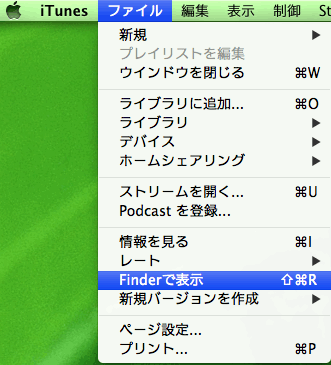
曲を選択した状態でメニューバーまたは右クリックで「Finderで表示」を選びます。
Finderで表示されたら、それを直接使うのではなく、一旦別の作業フォルダにコピーして、以降こちらを使うようにします。
Audacityに読み込むには、メニューからも読み込めますが、メインウインドウにドラッグアンドドロップするのが簡単です。
正常に読み込まれた後は、以下のような波形が表示されます。
選択範囲をカットします。心配ならコピーでもかまいませんが、後でカットする必要があります。
次に、メニューバーから「ファイル(F)」->「新規(N)」を選び新しいウインドウを開きます。
そこに、先ほどカットした部分をペーストします。
全範囲を選択し再生速度を変更します。メニューバーから、「エフェクト(c)」->「スピードの変更...」を選びます。
次のようなウインドウが現れます。今回はスピードを半分にしたいので、-50.0としました。プレビューボタンを押すと、どのように再生されるか確認できます。
変換が完了したら、変換後の範囲(全部)を選択して、コピーします。
そして、最初にカットしたウィンドウに戻ってペーストします。時間のマーカーを動かしていなければ、後ろにペーストされます。
繋ぎ目あたりを再生して、違和感がないか確認します。この例では問題ありませんでしたが、ノイズや急に変わって違和感がある場合は、フェードイン・フェードアウトや無音期間を入れるなど工夫が必要かもしれません。
今回は、AIFFにしてそれをiTunesで読み込み、AACに変換することにしましたが、Audacityで直接MP3を書き出したり、ffmpegをインストールすれば、AACを書き出すことも可能のようです。(確認はしていませんが)
速度変換したい曲やポッドキャストが大量にあり、範囲を調整しなくていいような場合は、ffmpegやsoxのようなツールの方が効率がいいかもしれません。
10年ほど前に、カセットテープからデジタル化したので、途中でセッティングを変えたか、間違えてしまったのだと思います。もう一度同じ音源から取れればいいのですが、事情がありすぐには再取込みできない状況です。カセットテープが遠くの実家にあるのと当時使った機材(Windows PC)が壊れてしまいました。
ということで、すぐ録り直すのはあきらめて、現存のデータで何とかすることにしました。
今回は、この1曲(というか1データ)だけだったので、Audacityというアプリケーションを使いました。Audacityは、その開発サイトによると「フリー、オープンソースでクロスプラットフォームのレコーディング・サウンド編集ソフトウェアです」ということです。
Audacityのダウンロード
はじめ、Audacityの最新版2.0.4をダウンロードしてきたのですが、曲を再生してもブツブツ途切れたり、アプリケーションが突然終了したりであまり調子がよくありません。9月6日(時差を考えると1日前)がリリース日ということで、まだバグが残っているのかもしれません。今回は、ダウンロードリンクから古いバージョンを探し、2.0.3をインストールして使いました。こちらの方は、曲の再生と安定性は問題ありませんでした。
曲の読み込み
はじめに、iTunesに入っている曲をFinderで表示します。曲を選択した状態でメニューバーまたは右クリックで「Finderで表示」を選びます。
Finderで表示されたら、それを直接使うのではなく、一旦別の作業フォルダにコピーして、以降こちらを使うようにします。
Audacityに読み込むには、メニューからも読み込めますが、メインウインドウにドラッグアンドドロップするのが簡単です。
正常に読み込まれた後は、以下のような波形が表示されます。
速度変更したい部分のコピーと速度変換
ウィンドウ下部の選択開始、終了ペインで時間を指定し、再生ボタンで確認しながら変換したい範囲を選択します。選択範囲をカットします。心配ならコピーでもかまいませんが、後でカットする必要があります。
次に、メニューバーから「ファイル(F)」->「新規(N)」を選び新しいウインドウを開きます。
そこに、先ほどカットした部分をペーストします。
全範囲を選択し再生速度を変更します。メニューバーから、「エフェクト(c)」->「スピードの変更...」を選びます。
次のようなウインドウが現れます。今回はスピードを半分にしたいので、-50.0としました。プレビューボタンを押すと、どのように再生されるか確認できます。
変換が完了したら、変換後の範囲(全部)を選択して、コピーします。
そして、最初にカットしたウィンドウに戻ってペーストします。時間のマーカーを動かしていなければ、後ろにペーストされます。
繋ぎ目あたりを再生して、違和感がないか確認します。この例では問題ありませんでしたが、ノイズや急に変わって違和感がある場合は、フェードイン・フェードアウトや無音期間を入れるなど工夫が必要かもしれません。
書き出し
メニューバーから「ファイル(F)」->「書き出し...(E)」を選んで書き出します。今回は、AIFFにしてそれをiTunesで読み込み、AACに変換することにしましたが、Audacityで直接MP3を書き出したり、ffmpegをインストールすれば、AACを書き出すことも可能のようです。(確認はしていませんが)
速度変換したい曲やポッドキャストが大量にあり、範囲を調整しなくていいような場合は、ffmpegやsoxのようなツールの方が効率がいいかもしれません。
2013年8月20日火曜日
MacのPreviewで表示できないtiffファイルに遭遇
最近導入された会社の複合コピー機(Fuji Xerox C6680)にはスキャン機能がついています。
スキャンしたファイルは、WindowsとMacの共有フォルダにTIFFファイルとして保存するようにしています。というか、TIFF以外での保存ができないようです。
そのTIFFを、Mac側から表示したりするのですが、カラー画像の場合、MacのPreviewやその他ほとんどのグラフィックソフトで開くことができませんでした。モノクロのスキャンの場合は問題なかったのですが。また、Windowsのペイントなどでは問題なく開くことができます。
いろいろなグラフィックソフトを調べると、MacでもGraphicConverterでは開くことができました。GraphicsConverterは独自の画像フォーマットライブラリを持っているのでしょう。ただ、GraphicConverterはシェアウェアで試用しただけで、常用は考えていません。
独自の画像解析を持っていそうなソフトということで、ImageMagickを試してみたところ、convertコマンドで変換ができることがわかりました。ImageMagickはMacPortsで導入しました。
使い方は簡単で、JPEGにするには以下のようにします。PDFに変換する場合も拡張子を.pdfにするだけです。
$ convert input.tif output.jpg
変換の際、次のようなワーニングが出ます。
convert: Depreciated and troublesome old-style JPEG compression mode, please convert to new-style JPEG compression and notify vendor of writing software. `OJPEGSetupDecode' @ warning/tiff.c/TIFFWarnings/824.
変換されたJPEGやPDFは、Previewなどで問題なく開けるので、これ以上は調べていませんがこのコピー機の出力時のフォーマットが古い形式だということのようです。
スキャンしたファイルは、WindowsとMacの共有フォルダにTIFFファイルとして保存するようにしています。というか、TIFF以外での保存ができないようです。
そのTIFFを、Mac側から表示したりするのですが、カラー画像の場合、MacのPreviewやその他ほとんどのグラフィックソフトで開くことができませんでした。モノクロのスキャンの場合は問題なかったのですが。また、Windowsのペイントなどでは問題なく開くことができます。
いろいろなグラフィックソフトを調べると、MacでもGraphicConverterでは開くことができました。GraphicsConverterは独自の画像フォーマットライブラリを持っているのでしょう。ただ、GraphicConverterはシェアウェアで試用しただけで、常用は考えていません。
独自の画像解析を持っていそうなソフトということで、ImageMagickを試してみたところ、convertコマンドで変換ができることがわかりました。ImageMagickはMacPortsで導入しました。
使い方は簡単で、JPEGにするには以下のようにします。PDFに変換する場合も拡張子を.pdfにするだけです。
$ convert input.tif output.jpg
変換の際、次のようなワーニングが出ます。
convert: Depreciated and troublesome old-style JPEG compression mode, please convert to new-style JPEG compression and notify vendor of writing software. `OJPEGSetupDecode' @ warning/tiff.c/TIFFWarnings/824.
変換されたJPEGやPDFは、Previewなどで問題なく開けるので、これ以上は調べていませんがこのコピー機の出力時のフォーマットが古い形式だということのようです。
登録:
投稿 (Atom)