ラベル iPhone の投稿を表示しています。 すべての投稿を表示

2013年7月29日月曜日

iPhone4のホームボタンの調整

家族にあげたiPhone4のホームボタンの反応が悪くなってきたので、調整することにしました。
いくつかウェブを検索すると、指ではじくといったものや無水アルコールで洗浄する方法などがありましたが、効果はいまいちのようでした。また、アップルに修理に出す方法や、自力で部品交換する方法もありますが、ちょっと気軽にできません。その中で割りと簡単にできて、効果があると書いてあるページも多い、スリープボタンを併用してソフトウェア的に調整する方法を試しました。
結果は、調整後は反応はややよくなったように感じます。劇的によくなったと書いてあるページもありますが、ちょっと微妙です。それと、1回しかボタンを押していないのに、2回押したようになる(チャタリング)はたまに起きるままです。

私は以下の方法を試しました。iOSのバージョンは6.0.2です。


  1. iPhoneを起動します。
  2. ストックアプリケーション(iPhoneを購入時に付属しているアプリケーション)を立ちあげます。私はカレンダーにしました。ウェブサイトによっては、ストックアプリケーションと書かず、なんでもいいとしているところもあるようです。
  3. スリープボタン(電源ボタン)を長押しすると、電源オフの表示が出ます。
  4. 最後に、その表示の状態でホームボタンを長押しし、ホーム画面が出るまで待ちます。サイトによっては、やや軽めに押すとよいと書いてあります。


以上ですが、2.のアプリケーションの選択と4.の押す強さは注意してみてください。何回かやってみるといいかもしれません。
今回は、多少はボタンの反応はよくなったと思いますが、これにAssistiveTouchも使って、ホームボタンの劣化を押さえてもらおうと思います。
ホームボタンの反応が悪い人は試してみてはどうでしょうか。よくなるかもしれません。

2013年5月8日水曜日

LBT-AR300の音切れは、ほぼなくなりました。

1ヶ月ぶりの投稿になります。

表題のLBT-AR300ですが、iOS 6.1.2で数ヶ月使っていますが、最近音切れがほとんど(*)ないことに気づきました。
以前と変わったのは、LBT-AR300を交換してもらったことと、iOSを6.1.1からアップグレードしたことぐらいですが。

ただ、上で(*)を付けていますが、完全になくなったわけではありません。
LBT-AR300を充電のため曲の途中でiPhoneから切断し、その後、その曲はiPhoneから削除して、翌日再接続すると、途中で切断した曲から演奏が始まる場合があります。あれっと思いながら、そのまま1,2分聴き続けていると、たいていは、途中で止まってしまうことが多いです。
内部バッファが割と大きいのでしょうか。次の曲に移動してくれればいいんですが。
それ以外は、ほとんど音が聴こえなくなることはないですが。

そういえば、1ヶ月ほど投稿をしていなかったら、徐々にスパムコメントが増えてきました。承認制にしているので表には見えないですが、スパマーは、更新されていないブログをターゲットにしているのでしょうか。

2013年4月7日日曜日

LBT-AR300のノイズカバー改良

雑音が大きかったり、壊れたりして2回交換したロジテックのBluetoothレシーバLBT-AR300のお話です。
前回、自作のノイズカバーケースでしばらく雑音が小さくなって喜んでいたのですが、また少し雑音が大きくなって来ました。
調べてみたところ、LBT-AR300本体を包み込む形になるアルミテープの筒の長さが短くて、ケースの中でLBT-AR300が底の方にずれて、ちゃんとカバーできていないためのようでした。LBT-AR300を手で上の方にずらしてあげると、雑音が小さくなります。

ということで、もう一度アルミのカバーを作り直しました。
まず、前回は、手抜きでテープの幅そのままで円筒のカバーを作っていたので短かったのですが、今回は十分全体が隠れるように長くしました。また、前回は円筒状にしていて、上と下が開いていたのですが、今回は底になる部分を作って本体がカバーとずれないようにしました。
アルミテープのカバーをケースに上から見た感じが次の写真です。今回は、テープの裏表を逆にして、ケースをのぞきこんだら金属面が見えるようにしました。自己満足ですが、何となく見映えがいいように思いました。誰に見せるわけでもないんですが。

また、このケースを使い始めてから、使わないときに次の写真のようにケースにケーブルを軽く巻きつけてマジックテープで抑えると、ケーブルがぐちゃぐちゃにならなくてよくなりました。


LBT-AR300からの雑音ですが、内部のカバーを作り直したところ、サーとかザーという種類の雑音はほとんど聞こえなくなりました。残っている雑音は、曲が始まる時や、曲調が変わるときの音源のレベルが低い時に、たまにジーという感じ(言葉でうまくいえないのですが)で聞こえる場合があり、これは解決方法がわかりません。現状、ほとんど満足ですけど。

それから、操作音の大きさでLBT-AR300のボリュームをスイッチを押して上げていくと、上限に達した時、ピーンという驚くくらい大きい効果音がでるようになっています。これについては、iPhone5のボリュームを上限に近い方にしておき、LBT-AR300の方のボリュームを小さい部分で操作するようにするとピーンという効果音には遭遇しなくなりました。同じ現象で困っている人は試してみるといいかもしれません。

この設定(iPhone側のボリュームを最大側にする)で、ノイズも小さくならないかと思ったのですが、iPhone側を小さいボリュームにしてLBT-AR300のボリュームを大きくしてもあまり変わらないようでした。オーディオ機器(特にアナログ接続)では効果があったりする場合もあるのですが。

2013年4月1日月曜日

LBT-AR300にノイズカバー

再交換して雑音もだいぶ小さくなったLBT-AR300ですが、音源のレベルが低い時は、多少雑音が気になります。本体を手で握ったように覆い隠すと雑音が消えるので、カバーというか小物入れに入れて様子を見ることにしました。
材料は、小物入れケースとアルミテープです。

100円ショップで買ってきました。LBT-AR300がちょうど入るくらいの大きさです。色は黒が良かったのですがありませんでした。
はじめはこのケースの内側にアルミテープを貼り付けようと思いましたが、効果がなかったり剥がれてベタベタになると困るので、とりあえず筒状にして入れて見ることにしました。表面が汚くなったのは一旦ケースを裏返したときに、マジックテープに引っかかったためです。

手抜きでアルミテープの幅そのままで筒上にしましたが、ちょっと本体より短いようです。とりあえずこのまま試して、うまくいかなかったら長めにしたいと思います。
筒状のアルミテープを小物入れに入れたところです。

LBT-AR300を途中まで入れるとこんな感じになりました。

さっそく1日ほど使ってみましたが、雑音がかなりなくなりました。普段の使用では問題ないレベルです。
成功です。
そういえば、Bluetoothの雑音の原因はなんだろうと考えているのですが、周波数ホッピングが1秒間に1600回行われるので、その時の回路上の処理ノイズが出ているのではないかとふと思ったりしました。どうなんでしょうね。

2013年3月30日土曜日

LBT-AR300を再度交換したらノイズが減りました

クリップが折れて交換になったロジテックのBluetoothレシーバーLBT-AR300ですが、交換になった2台目は雑音が大きいものでした。前のエントリーの追記に書いています。

最初は再度交換しても雑音が大きいままかもしれないと思い、交換するか迷っていました。でも、結局ストレスに耐えられなくなり、3/28の会社帰りに交換してもらいました。

今度は、店員さんがロジテックに連絡を取ってくれ、在庫からの交換になりました。今度は待ちの期間がなく、使えない期間がゼロになり、対応の良さに感謝です。新横浜のビックカメラの店員さんありがとうございました。最初の時の店員さんが対応されたので、覚えてくれていたのかもしれません。

肝心のLBT-AR300ですが、iPhone5とペアリングし直して聴いてみると、明らかに今度の3台目の方が2台目より雑音が小さくなっています。1台目よりも雑音が小さいかもしれません。ゼロではないのですが、外で聴いている場合は外部の環境音で雑音はほとんど聞こえません。室内でボリュームを下げて聴くとさすがにわかりますが、室内では普段使わないので大丈夫ですね。

これで、一件落着です。もう、クリップが折れてもそのまま使い続けるつもりです。
ネットでも雑音が大きいというレビューや感想を見かけますが、個体差もあるようなので雑音がひどい人は交換してもらうのもいいかもしれません。ただ、まったくなくなることはなく、雑音が小さい個体でも気になる人は気になると思います。

それから、手でLBT-AR300の本体を包むように握ると雑音がほとんど聞こえなくなります。本体の半分程度を握るだけでもかなり雑音が小さくなります。また、音楽としての音質自体は悪くならないこと、iPhoneと近づけると雑音が大きくなるということも合わせて、何か対策できないか考えています。

個体差があることを考えると、遮蔽やフィルターの設定、部品品質、製造過程に問題があるのかもしれません。もっとも、根本の問題は、設計自体やオーディオ製品に対する考え方にあるとは思いますが、素人なのでこのくらいにしておきます。

2013年3月23日土曜日

修理に出したLBT-AR300が戻って来ました、がノイズが。 [3/26追記]

クリップが折れて修理に出したロジテックのBluetoothレシーバLBT-AR300が新品になって戻って来ました。修理というか新品への交換です。

3/14にあずけて3/22に受け取ったので約1週間かかりました。まあまあだと思います。
値段は保証期間内なので無料でした。無料でなければ修理に出さなかったとは思いますが。
早速開けて本体を見て確認したら、クリップも元通りです。
でも、クリップのバネがかなり強いのは変わっていません。多分、またいつか壊れるんだと思います。壊れるというレポートは多いですね。
保証期間中は大事に使おうと思います。

iPhoneとペアリングしてソニーのMDR-EX600を接続したら、またあの最初の雑音が聞こえました。iPhoneに直につなぐと聞こえないのですが。iPhoneの後ろのリンゴマーク辺りにBluetoothレシーバを近づけると雑音が大きくなるみたいです。

ジーとかブーっという最初の雑音は時間がたつと小さくなってきます。それ以降は、音量が小さい時にサーという雑音の方が聞こえるようになりますが、外で使う分にはそれほど気になりません。(気にしないようにしているという方が近いかも)

音質は、やはり直つなぎがの方がいいですね。今はAAC接続ですが、aptXだとどのくらいよくなるのか気になります。
ただ、操作はBluetoothレシーバの方がやりやすいのでまたしばらく使おうと思います。

ついでですが、LBT-AR300の電子マニュアルを下記からダウンロードしてきました。いちいち箱から出すのは面倒ですよね。ちゃんと読んでいなかったのですが、LBT-AR300はBluetooth 3.0なんですね。
http://www.logitec.co.jp/down/soft/bluetooth/lbtar300.html

さらについでに、ソニーのMDR-EX600, EX1000のマニュアルもダウンロードしました。EX1000は持っていませんが。マニュアルが1つ多い。やはり値段の差でしょうか。
http://www.sony.jp/ServiceArea/impdf/sc-smc-mc-8654.html


2013年3月16日土曜日

MDR-EX600を直接iPhone5につないだらGood !

ロジテックのBluetoothレシーバ(LBT-AR300)のクリップが折れてしまったので、販売店に無償交換か修理ということで預けてきました。
聴く分には問題ないのですが、保証期間内(1月に買ったばかり)ということと、こちらの落ち度のない使い方(クリップは使っていないのです)をしていたのに壊れたためです。
まだ無償修理と決まったわけではありませんが。

そんな訳で、しばらく音楽はソニーのMDR-EX600を直接iPhone5につないで聞いているところです。まだ2日しかたっていないのですが、MDR-EX600は本当に音がよかったんだということを実感しています。

まず、LBT-AR300経由だと小さい雑音が入っていたのですが、それが無くなりました。
それから、なぜかはわかりませんが、低音部が少し大きくというか響いて聞こえるようになりました。もともとはっきり聞こえていた中高音部とのバランスもよくなり自分好みになりました。それから、LBT-AR300で嫌だったブツっという操作音や異常に大きい効果音(スイッチオン時やボリュームボタンがiPhoneのMaxになった時)が聞こえないのがいいですね。

不便な点もあって、曲の選択がiPhoneを取り出してミュージックを表示状態にしないといけなかったり音量の上げ下げもiPhoneのスイッチで操作しないといけないのが面倒です。

操作が不便なのでLBT-AR300が無償修理で戻ってきたら、欠点に目をつぶってBluetooth経由で使ってしまいそうです。
安くていいBluetoothレシーバがあればいいのですが。

2013年3月13日水曜日

ロジテックのLBT-AR300のクリップが折れました

ロジテックのBluetoothレシーバー(LBT-AR300)を2ヶ月ほど前に買って使っていたのですが、昨日(3/12)にクリップが折れてしまいました。

事前のレビューでクリップは折れやすいと知っていたのでほとんど使っていなくて、折れた時もポケットの中にそのままクリップを使わないで入れていたのですが、取り出したら折れていました。まったく信じられません。勝手に倒壊したどこかの国のビルのようです。
それほど気に入っているわけではないのですがちょっとショックです。
やはり構造的欠陥ではないかと思います。クリップが薄く強度が弱いのですが、留めているバネが強いのです。
とりあえず、保証書を探して交換してくれるか販売店に聞いていみようと思います。

使い心地は、やはり小さな雑音と操作時の音が気になります。
iPhone5との相性では、iOS6.0.2にしてからほとんど音の中断がなくなって来たよう感じます。そんなに時間が立っているわけではないのですが。

2013年2月26日火曜日

自分流Macでのメモを取る方法 (howm + DropBox)

わたしは、Mac上でのメモ書きはhowmというEmacs上のツールを使っています。Emacsと書いた時点で帰られてしまう気もしますが、howmの代わりに使い慣れたテキストエディタとiCloudでも応用できると思いますので、できれば最後まで読んでいただけるとうれしいです。

では、本題です。
howmは、Hitori Otegaru Wiki Modoki (一人お手軽Wikiもどき)の略です。howmの大元の情報発信源となっている、http://howm.sourceforge.jp/index-j.htmlから抜粋しますと、
Emacs で断片的なメモをどんどんとるための環境です. 分類機能はあえてつけません. かわりに, 全文検索とメモ間リンクが手軽にできるようにしました. 自由書式なので改宗も不要 :-)
となっています。Emacsというのは、テキストエディタですが、内部に拡張コマンド(Emacs Lisp)があり、それを使って機能を自由に拡張できます。howmは、Emacs Lispで拡張されたメモ書き用の環境です。

私のhowmのデータで一番古い日付のものは、2006-01-23となっていますので、もう丸7年も使っていることになります。メモのファイル数は、1000近くで、メモの項目数は2400近くになっています。その頃は会社がLinuxで、自宅がFreeBSDだったのですが。
それまで、いろいろメモを取る方法を、本物のメモ帳やコンピュータソフトを含めて試してきたのですが、長続きしないものが多かったのです。howmもそのうち使わなくなるかもしれないと思ったのですが、予想外に長続きしています。
これだけ長い間使うことができたので、多分、Emacsで使える環境がある限りずっと使い続けるような気がします。
用途は、本来のメモ(覚書)としての使い方の他に、有用な情報のデータベース(貯蔵庫)的な使い方をしています。最近は、このブログのためのアイデアメモ的な内容も増えてきています。いろいろ思いつくのですが、記事にする時間がとれません。

インストールや使い方は、上のSourceForgeのページを見てください。Safariだと表示のテキストエンコーディングを日本語 (EUC)に変更してください。
Emacsを使っていない人は、実はMac OS XではEmacsの基本的なキーバインドを使える場面も多いので、この際トライするのもいいかもしれません。オワコンなんていう人もいますが。

以下に、私にとってのhowmの利点を上げてみます。

  • テキストデータなので取り扱いが簡単で、howmがなくなっても困らないという安心感があります
  • Emacsを常に立ち上げているので、メモを取りたい時にすぐに使うことができます
  • Dropboxに入れてどこからでもアクセスできるようにしています
  • メモの項目を期日ベースで表示する仕組みになっています
  • 検索機能が全文検索になっていて割りと高速です。ランダム表示も面白い


テキストデータベースの安心感

これは、自分にとってはかなり大事な項目です。howmがなくなってもテキストデータならば、少なくとも書いたデータを後で使いたい場合に困ることはありません。メモ用の専用ツールの場合、画像やマルチメディアを扱えても独自フォーマットだったりするとちょっと躊躇します。
以前、SafariStandでWebarchiveをスクラップ代わりに使っていると書きましたが、テキスト主体のものは、howmにテキストをコピペして保存しています。(関係ないですけど、ウェブにコペピやスホマと書いてあるとクスっときますね)。Webarchiveも別のソフトでテキストや画像を取り出せることがわかったので少し安心して使っています。
EvernoteやOmniFocus(メモアプリではありませんが)、Mind Map関係のツール、GTD系ツール等も使ってみたのですが、自分には合わないようでした。

Emacsを常時起動で即メモ

わたしは、メインのメール環境はEmacs上のMewを使っています。基本的にはMewで十分なのと、セキュリティ的には多少有利ではないかと密かに思うところがあるためです。
そのため、Macを立ち上げると、EmacsからすぐMewとhowmを立ち上げるのが習慣化しています。
そして、仕事をしていて思いついたり、家でネットをみてメモとして残しておきたいと思うことがあると、howmの画面から、すぐcキーを入れてメモの入力画面にしてメモを書いていきます。初期画面で日付と時間が入りと、あとで述べるいくつかの記号(マーク)を日時の後に入れると便利ですが、基本的にはフリーフォーマットです。
思いついた時にすぐ、フォーマットも気にせず書けるのはとても重要だと思います。後で書こうと思っても内容を思い出せなかったり、書くこと自体を忘れてしまいます。

目の前にMacがないときやすぐ使えない場合は、紙のメモに要点かキーワードだけ書くことが多いです。後でそれを見て、必要だと思ったものはhowmに入れています。紙のメモは、会社だとA4のコピー用紙の裏紙が多く、家では100円ショップで買ったRHODIAのに似たメモ帳を使っています。RHODIAのメモは結構高いですよね。


DropBoxでどこからでもアクセス

これは、howmに限らずやっている人も多いと思いますが、メモデータの実体をDropBoxのフォルダに入れて、そこからローカルのMacからアクセスできるようにして使っています。以前は、ZumoDriveで共有していたのですがなくなったのでDropBoxに引っ越して来ました。
Macはもちろんですが、iPhoneからもDropBoxが使えるのでとても便利です。ただ、iPhoneからは書き込みはしていなくて、参照オンリーにしています。iPhone用のhowmアプリがあると便利かもしれませんね。iPhoneでメモを取る時はメモアプリを使っています。

日時ベースの表示制御

howmの画面の上の部分にはテキストベースのメニュー、予定、Todoが表示されます。これらは、メモのタイトルだけが表示されており、日付の部分をクリックすればメモの内容のウインドウが表示されます。(個人的な情報やちょっと伏せたい内容は隠しています)


予定の領域に表示させるには、2種類の方法があり、日付の後に@マークを付けたメモが予定項目、!マークを付けたメモが締め切り項目があり、内容によりどちらかを付ければOKです。
Todoの領域表示させるには、!マーク、-(マイナス)マーク、+マーク、~マークがありそれぞれ以下のようになっています。(howmのトップ画面の説明より)

予定・todo の書式
[2002-10-21]@  予定  (予定表に表示)
[2002-10-21]+7 todo  指定日になってから7日間かけて徐々に浮かび続ける
[2002-10-21]!7 〆切  指定日の7日前から徐々に浮かび、指定日以降浮きっぱなし
[2002-10-21]-1 覚書  指定日に浮かび上がり、以降1日かけて単位量だけ徐々に沈む
[2002-10-21]~30 保留 指定日に浮かび上がり、以降30日周期で浮き沈みをくりかえす
[2002-10-21].  済み  常に底
(記号の後の数字はデフォルト値)

howmの考え方が面白いのは、期限/日時の概念はあるのですが、重要度の概念がないことです。時間が経つと重要に分類されるメモが増えてきて、どれも重要になってしまうので、重要度に頼ってもしょうがないという考え方です。メモは、日時とマークの付加/削除で表示をコントロールします。


検索機能とランダム表示

+, -, !等のついたメモはあらかじめ決まった数だけ表示され(変更はできます)、新しいメモが追加されてくるとだんだん順位が下がり、表示されなくなります。そのため、howmには全文検索の機能があります。Gmailとも似た考え方ですね。私は後で検索しやすいようにメモのタイトルにキーワードを入れるようにしています。例えば、Mac関係は[Mac]というふうに入れています。

上の段がファイル単位で見つかったメモのタイトルで、下の段は各メモの中身が表示されています。最近、ひとつのファイルの中に複数のメモを取るようにメモのスタイルが変わってきました。上の段が多すぎると探したいものが見つけにくいので、ひとつのメモファイルを中間のカテゴリ用のメモに使っている感じですね。
また、全文検索で、正規表現も使えるので、メモに入力ミスをしていない限り、たいていのことは探せます。

検索速度は、今のところhowm (Emacs)の検索を使っていますが特に遅いということはありません。遅いと感じてきたら、grepコマンドで高速化できる方法が用意されています。

また、検索とは別に、メモのランダム表示機能があります。下の図のような感じです。

これは、ときどき見ると面白いです。メモしただけでいつの間にか忘れているものを思い出させてくれたり、もう一度読んで見たりするメモもあります。また、別の発想につながって、新しいアイデアが出たりする場合もあります。

howmにはそれ以外にもメモ間のリンクやチェックマークの機能があります。たまに使っていますが、ここに載せるほどには使い込んでいません。画像へのリンクなど使うと便利なのですけど、いったん使わなくなるとすぐ忘れてしまうのです。

メモは、単純なように見えますが、使う人によって求めるものが違い、実は奥が深いところがあるようです。私のようにテキストベースで何とかなっていて、長続きする場合もあるので、自分に合うものを見つけることが大事なのではないでしょうか。
howmを使った方法は7年も続きましたが、今も試行錯誤しています。最近は、Emacsのウインドウを開く手間を省くため、howmは使いつつQuicksilverが使えないかといろいろトライしています。
最後まで読んでいただき、ありがとうございました。

2013年2月22日金曜日

Podcastにチャプタ機能ってあるんですね

iPhoneで音楽をよく聞きますが、Podcastもたまに聞きます。
いつもiPhoneはポケットに入れた状態か、Safariでウェブなどを見ているので、ミュージックアプリの画面はほとんど見たことがありませんでした。
たまたま、Podcastを聞きながら公園を散歩している時ベンチに座って、iPhoneを触っていたらミュージックアプリで、チャプタという表示が目に入りました。

上のスクリーンショットは家で撮ったものですが、タイトルの下にチャプタ1/15という表示があります。いろいろ触ってみると、同じPodcast内がチャプタに分けられていて、画面下の巻き戻し、早送りボタンで前後のチャプタに移動できることがわかりました。

Podcastには15秒の巻き戻し、早送りと再生速度を2倍、1/2倍にする機能もあるのでちゃんと聞きたい時や飛ばしたい時は役立つと思います。
ただ、再生速度は思ったほど変わらないみたいですね。実際のところは、せいぜい1.2倍、0.8倍程度のように聞こえます。時間表示を見ても秒数の速さがそんなに変わりませんし。

同じPodcast音源をiTunesで見てみたら、下の図のようなチャプタメニューがありました。これも今まで知りませんでした。新しい発見があると楽しいですね。

iTunesの場合は、メニューからチャプタを切り替える方式のようですね。制御メニューの下にも前後のチャプタに移動できるサブメニューがありますが、チャプタメニューの方が便利そうです。
iTunesで再生速度を変える方法はわかりませんでした。ないのでしょうかね。

2013年2月18日月曜日

新しいイヤホン(ソニー MDR-EX600)を購入、Bluetoothレシーバー(LBT-AR300)感想

ロジテックのBluetoothレシーバを買ってしばらくたちますが、その時はiPhone5に付属していたイヤホンを使っていました。これは、インナーイヤータイプで密着感が低く、少し耳から外れやすかったりしたので、カナルタイプのイヤホンを探していました。
たまたまビックカメラに行った時に、ソニーのMDR-EX600を13,800円と定価よりだいぶ安く売っていて、評判も結構良さそうでしたので、思い切って買ってみました。

中高音域の再現性が高いはっきりした感じの音です。Podcast音源ですが、エコーはかかっていないと思っていたものが、このイヤホンで聞いたところ、かすかにエコーがかけてあることがわかりました。以前のイヤホンでは気づきませんでした。楽器の音もよく聞こえます。
それに比べると低音域はやや弱い感じです。ドライバー部分の大きさが、下の写真のように10mm以上あるのでもっと低音も強く出る先入観を持っていたので意外でした。以前使っていた、ソニーのDR-BT100CX方が低音域についてはボリュームがありました。
でも、MDR-EX600の音の方がまったく上ですけども。(DR-BT100CXは、コーデックはSBCですので比べる方がおかしいですね。)

もうひとつ気に入っている点は、上の写真のようにイヤホンのドライバ部分とケーブル部分が分離できて、ケーブルを交換できるところです。以前のイヤホンもケーブルが切れて使えなくなったので、これはメリットとして大きいと思います。ネット情報では、上位機種のMDR-EX1000のケーブルを使うと音が更に良くなるとのことなので、機会があれば試したいと思います。ちなみに、ケーブルは長いものと短いものの2本が付属しています。

イヤピースが大小10種類付属するのも良い点です。ちょっと多い気もしますが。私はHybridのSに変えています。遮音性は高くないので、そのうちNoise Isolationタイプの方も使ってみようと思います。
ケーブルがフレキシブルケーブルで耳にかけられる点も外れにくく高評価です。最初は着け方のコツがわからなかったのですが、今はメガネのフレームで押さえる感じにしてばっちりです。


気になった点は、音質等とは関係ないのですが、ケーブルが静電気を拾いやすいところです。冬場だけだと思いますが、外から帰ってきて上着を脱ぐ時など、ひどい時は耳にピリピリバリバリと痛いぐらいに感じることがあります。
これも以前の、DR-BT100CXのケーブルではなかったので、材質など静電気を拾いにくいものに変更してもらいたいと思いました。


ロジテックのLBT-AR300については、イヤホンを変えたことも影響していると思いますが、あらが目立って来ました。
電源を入れた時に出る効果音とブツノイズ(プチノイズではなく)が大きすぎてびっくりします。できるだけイヤホンを耳に着ける前にスイッチを入れるようにしていますが、忘れると大変です。iPhoneのアプリをミュージックからビデオプレヤーに変えた時などもブツノイズが大きいです。これもDR-BT100CXではなかったので、ドライバソフトがよくないのでしょうね。

また、時々小さいハムノイズというのでしょうかホワイトノイズというのでしょうか、低い雑音が聞こえます。電源を入れた後や小さい音量の音源で聞こえることが多いですが、いつの間に消えたりします。どこかにアルミ箔でレシーバのどこかを遮蔽するとその雑音が減ると書いてあったのですが、記事を見失ってしまいました。
付属のUSBケーブルも写真でわかるようにちょっと短すぎるのと硬めで使いにくいですね。コスト削減なのかもしれませんが、利便性が犠牲になるのはよくないと思いました。

iPhone5との相性ですが、仕様によるとiOS6のBluetoothはサポートされていないので、ちょっとあきらめモードです。iOS6の方に問題があるのかもしれませんが、音が途絶えるのはなんとかして欲しいです。最近、iOS6.1にアップグレードしましたが、まだ起こっています。
ちなみに、LBT-AR300、aptXもサポートしているのですが、iPhoneとはAACで接続されていました。

2013年2月17日日曜日

Snow Leopard, Mountain Lion, iPhoneでのカレンダーなどの共有について

何台かMacや(PCでもいいですが)iPhoneなど複数のマシンを使っていると、それらの間での情報共有について戸惑う場面があると思います。

例えば、休日明けの出張が決まった時に忘れないように自宅のMacにもその情報を入れるとか、会社の帰りに買い物を忘れないようにしたりとかいうことも多いのではないでしょうか。

iCloudが使えるようになる前は、自宅でも会社でも使えるGmailアカウントにメールを送付していました。それをApple Mailで受信すれば、iCalへのイベント追加も簡単にできるからです。また、QuicksilverのCalendar Moduleもお手軽なのでよく使っていました。今でも使います。Googleカレンダーは少しの間使っていたのですが、iCalに比べるとお手軽ではないのですぐ使うのを止めてしまいました。

その後、Mac mini 2012やiPhone5を買って状況が少し変わって来ました。Mounain LionやiOS6では、iCloudで情報の共有ができるからです。


使うのは基本的にはカレンダーです。リマインダーはあまり使いません。メモは、Mac上ではDropBoxとQuicksilverを組み合わせて使っているので、メモアプリはMacからは使わずiPhoneから外にいるときだけ使っています。これは別の記事にしたいと思います。

会社でメインに使っているSnow Leopardでは、iCloudをSafari経由でしか使えないので、カレンダーへのイベントの入力が少し面倒という問題があります。
Snow LeopardのiCalで、iCloundのCalDAVサーバを指定するといいらしいのですが、不必要なカレンダーデータを同期させたくないので、まだ調査中です。家のマシンに打ち合わせ情報などが入っても仕方ないので。

ただ、ほとんどの連絡事項(打ち合わせなど)は、会社(Snow Leopard)の中で閉じているので、自宅マシンに入れたい情報の頻度は多くないのと、情報管理の面では、今のままある程度分離されている方がいいのではという気もしています。

2013年2月13日水曜日

iPhoneのメールアプリで写真を添付する方法をずっと知りませんでした

iPhoneを使って2年以上過ぎましたが、メールで写真を添付する方法をよくしりませんでした。
iPhoneで写真は撮るのですが、写真付きメールはいつも自宅のMac上のGmailなどから出していました。
iPhoneにもGmailアプリは入れていますが、ほぼ読む用専用で、返事もテキストだけでした。そのためもあって、iPhone上での写真添付をしらなかったのです。
この前、レストランでどうしても友だちに見せたい料理があって、方法がすぐわからず悔しい思いをしたので今回調べました。
普通にいつも使っている人には、いまさらの話題で申し訳ありませんが自分用のメモも兼ねて載せます。写真は今撮ったもので、レストランでの写真ではありません。

メールアプリ

はじめに写真アプリのカメラロールから写真を選び、タップし続けます。するとコピーボタンが表示されるので、それを押して写真をコピーします。

次に、メールアプリに戻って、本文を書く場所でタップし続けます。すると、ペーストボタンが表示されるので、それを押してペーストします。

選んだ写真が表示されます。

後は普通にメールを書いて送信ボタンを押します。すると、写真のサイズを聞いてきますので、相手の環境などに合わせて適当なものを選べば、写真付きのメールが送られます。


下の図はのような感じで表示されます。


Gmailアプリ

Gmailアプリでは、上のメールアプリの方法を試したところ、相手には写真は届かずその部分には何も表示されません。メールメッセージのソースをみると、次のような文字列が送られていました。


--f66d041556d879d02f04d54c14ec
Content-Type: text/html; charset=ISO-8859-1

<img src="webkit-fake-url://C7753675-AC45-4E8C-B3BE-2FGAC93CB135/imagejpeg">


iPhone上のGmailから、iPhone内のイメージを指すポインタのような形でメールが出されてしまったようです。
Gmailでは別の方法を取らなければなりません。というか、簡単な方法が用意されていました。
Gmailアプリでメールを書く画面にすると、添付ファイル用のボタンがあります。クリップのような形をしています。実は、私は今までこれに気づいていませんでした。

クリップ型のアイコンをタップすると、フリーハンドで描くか、写真を添付するかの選択画面が表示されます。

写真を添付を選ぶと、カメラロールの画面になりますので使用ボタンをタップして添付したい写真を選びます。
すると、Gmailアプリの画面に戻り、写真が添付された状態になります。
後は、メッセージを書いて送付するだけです。Gmailアプリの場合は、写真のサイズ(縮小など)は選べず、固定で小さくなるようです。元の写真のサイズは1.7MBで、添付時のサイズが517KBになっていますが、縦横のドット数は変更されていませんでした。画質が落とされているようですね。


Gmailアプリ用に写真を縮小

Gmailアプリで写真を添付する際に、もう少しサイズを小さくする方法を考えてみました。携帯の人は、あまり大きいと迷惑がられる時もあるので。サイズを小さくする専用のアプリもあるようなのでそれを使ってもいいのかもしれませんが、使う頻度が多くなければ、アプリをインストールする方が面倒かもしれませんしね。

原理は簡単で、添付したい写真をカメラロールで表示して、それをスクリーンショットにする方法です。スクリーンショットを撮るとカメラロールに保存されるので、それを上の方法で送れば、サイズが小さい写真を送れます。
iPhone5の場合、元の写真の大きさは、2448 x 3264で、1~2MB程度です(送付時は、517KBになっていましたが)。それをスクリーンショットにすると、640 x 800程度、35KB程度になっていました。
相手によっては使える方法だと思います。

関連記事: iPhoneでのスクリーンショットの撮り方2つ

2013年2月11日月曜日

iPhoneでのスクリーンショットの撮り方2つ

iPhoneは全然使いこなせていません。やっとスクリーンショットの取り方を覚えたので自分用のメモとして残したいと思います。
私が今回知った方法は、2つです。

方法1
iPhoneの上部の「スリープ/スリープ解除ボタン」と「ホームボタン」を押します。同時に押すというよりも、「スリープ/スリープ解除ボタン」を押して微妙に遅れて「ホームボタン」を押すと良いようです。
(アップルのサイトにiPhone5のユーザマニュアルPDF (iphone_user_guide_j.pdf)があり、右上のボタンの正式名称?を知りました。)


方法2

この方法は準備の設定が必要です。
まずホーム画面で、設定ボタンをタップします。
 次に、一般アイコンをタップします。
次に、下にスクロールしていき、アクセシビリティアイコンをタップします。
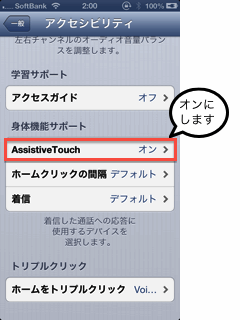
次に、AssistiveTouchをタップして次のページでオンにします。

この画面でオンにすれば、準備は終了です。


この設定を行うとiPhoneの画面に薄くて小さい二重丸のような形をしたメニューボタンが現れます。
メニューボタンは、iOS6ではスクリーンショットに写らないようですので、参考のために、別のiPhoneで撮ったホーム画面の下部にメニューボタンが出ている写真を張ります。スクリーンショットに比べるとちょっと歪んでいて色合いも変わっていますが御容赦を。


それではやっと本題ですが、メニューボタンを使ってのスクリーンショットの撮り方です。

 はじめに、スクリーンショットを撮りたい画面を表示して、メニューボタンをタップします。すると、デバイスボタンが出てきますのでそれをタップします。

次に、その他をタップします。

すると、スクリーンショットというボタンが表示されるのでそれをタップします。


カメラアプリで何かを写しているところのスクリーンショットを撮るのに適した方法です。方法1だとボタンを2つ押さないといけないのでどうしてもブレてしまいますね。
方法2で、カメラアプリで何かを写そうとしている場面のスクリーンショットを下に載せます。

また、方法1のホームボタンをできるだけ押したくない場合もこの方法2を使うといいかもしれません。iPhoneのホームボタンは使い込むとだんだん効きが悪くなったり、逆に1回しか押していないのに、ダブルクリックみたいになってチャタリングみたいな誤動作をするようになってくるので、ホームボタンを長持ちさせるにはいいかもしれません。

スクリーンショットは、カメラロールに入るので、MacやPCと同期すればそっちに移動できます。

ところで、スクリーンショットを撮るときもシャッター音が鳴るんですね。予想していなかったので、ちょっとびっくりしました。カメラを使うアプリ以外の時は音が鳴らないようにしてくれてもいいと思ったのですが。
静かにしないといけない時は、iPhoneの右下のスピーカ部分を指でふさいで撮っています。少し音は出ますが、意外と小さい音になります。